Guia de configuração de câmeras via RTMP (modo push)
Passo a passo para publicar o vídeo da câmera ou DVR na nuvem da Pix Force por RTMP, sem abrir portas no roteador.
 Edegard SantosHead de Produtos
Este guia é destinado à equipe de TI ou ao integrador responsável pela instalação. No modo RTMP, o próprio equipamento envia o vídeo para a nuvem — não é necessário liberar portas, IP público ou DDNS.
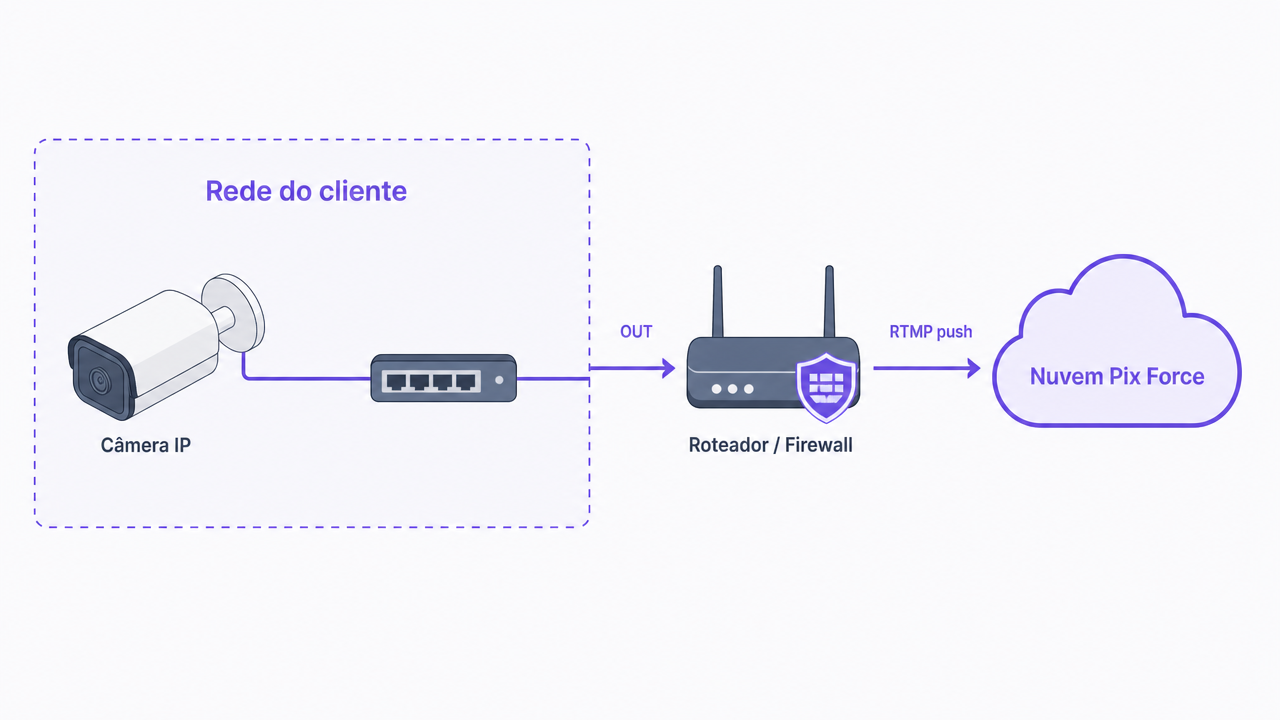
Pré-requisitos
- Câmera IP ou DVR com suporte nativo a RTMP (verifique a seção "RTMP" ou "Serviço de push" na interface web).
- Codificação H.264 ou H.265 disponível.
- Acesso de administrador à interface web do equipamento.
- Banda de upload disponível — as câmeras não devem consumir mais de 70% do upload da rede.
Passo 1 — Gerar a URL de publicação
Na plataforma Pix Force, cadastre o dispositivo escolhendo o tipo de conexão RTMP. O sistema gera uma URL de publicação exclusiva no formato:
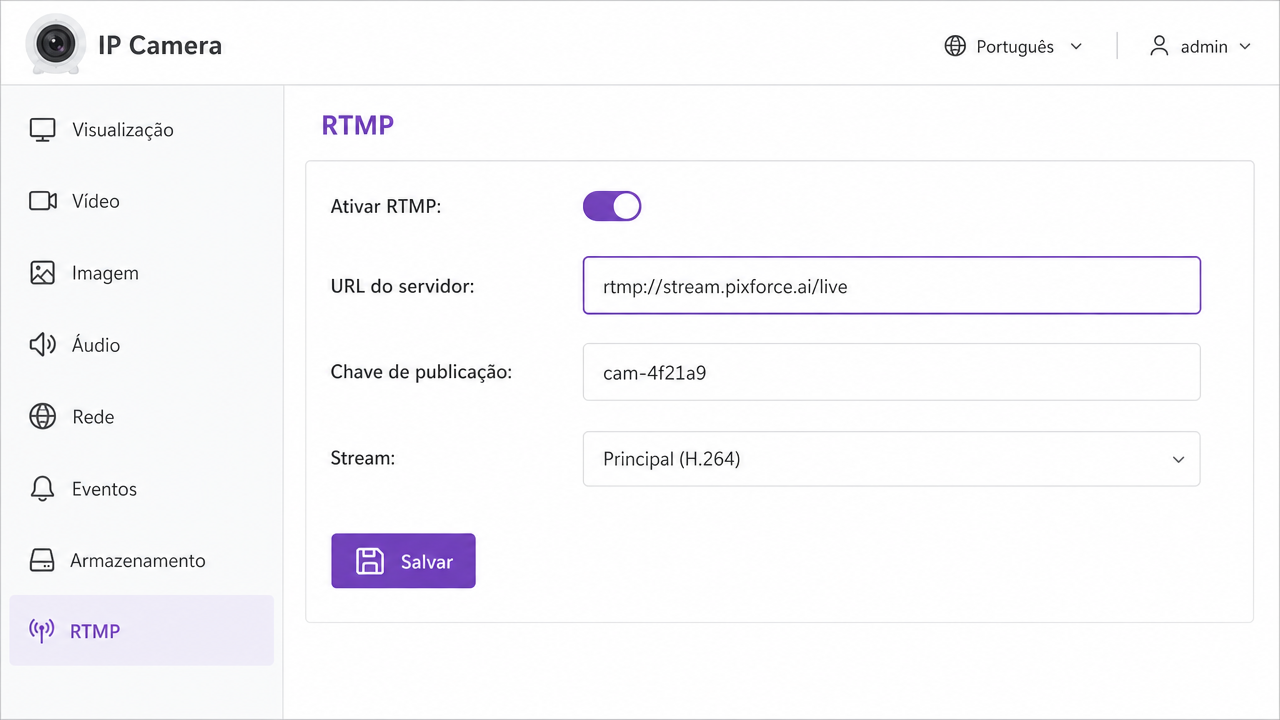
rtmp://stream.pixforce.ai/live/<chave-da-camera>Alguns equipamentos pedem a URL inteira em um campo único; outros separam em URL do servidor (rtmp://stream.pixforce.ai/live) e chave de publicação (<chave-da-camera>).
Passo 2 — Configurar o stream de vídeo
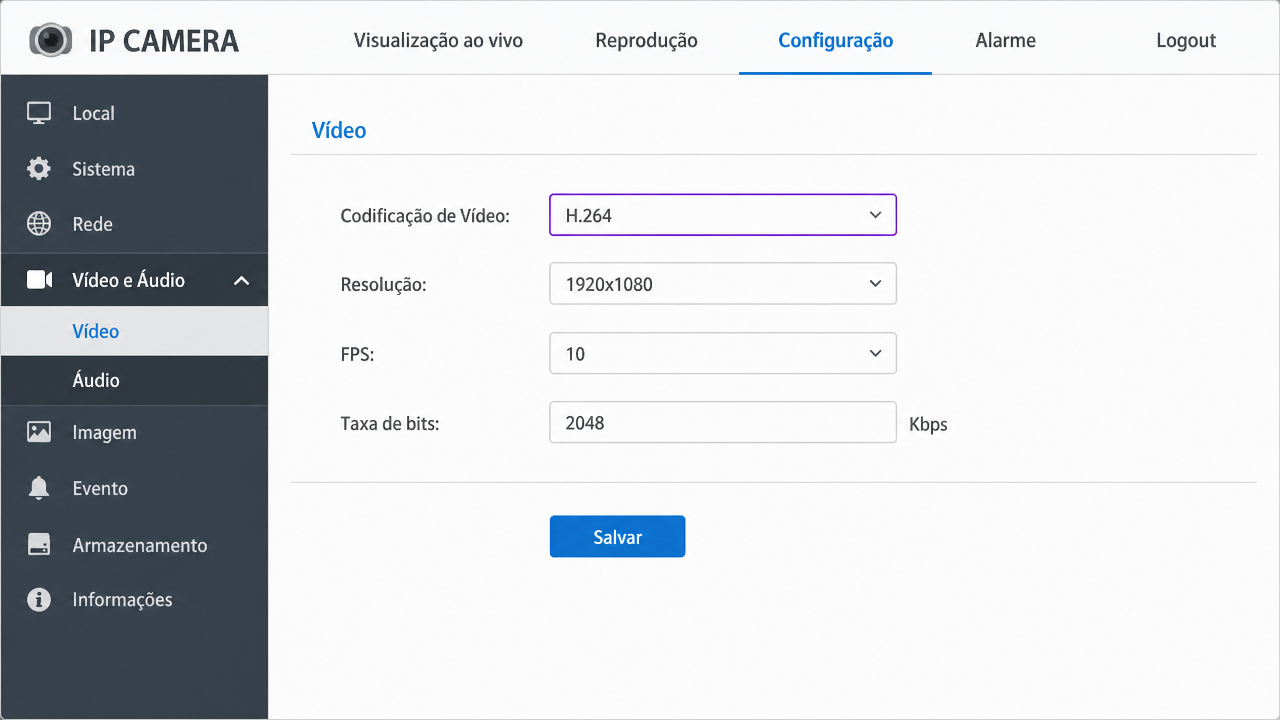
Antes de habilitar o RTMP, ajuste o stream que será enviado:
- Codificação: H.264 (compatibilidade máxima) ou H.265 quando a banda for restrita.
- Resolução: 1280x720 ou 1920x1080.
- Taxa de quadros: 10 fps.
- Taxa de bits: 1024 a 2560 Kbps, conforme a resolução.
- Perfil: Main ou High.
Passo 3 — Cadastrar a URL na câmera
Acesse a seção RTMP do equipamento, ative o serviço, cole a URL gerada, selecione o stream principal e salve.
Passo 4 — Revisar a rede do equipamento
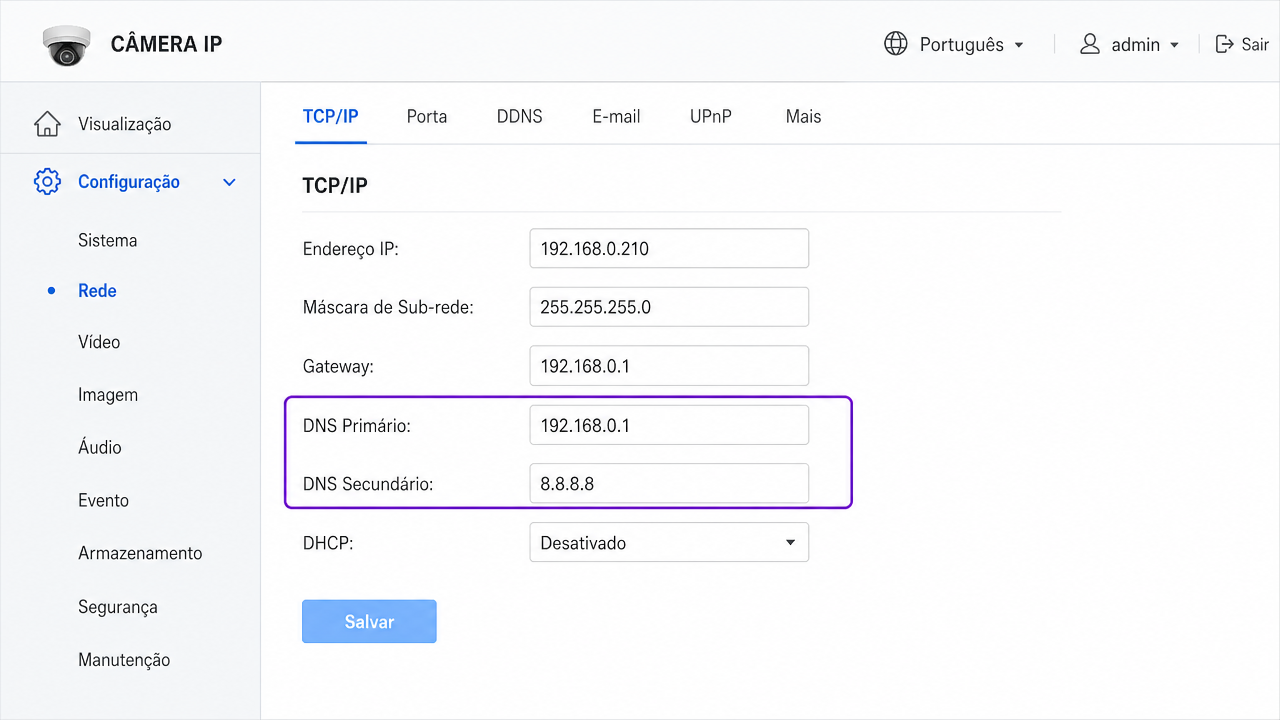
Mesmo sem abertura de portas, o equipamento precisa resolver nomes e sair para a internet:
- DNS primário igual ao gateway da rede.
- DNS secundário
8.8.8.8. - IP fixo definido fora da faixa do DHCP do roteador, para evitar conflitos.
Passo 5 — Validar
Volte à plataforma e abra o vídeo ao vivo do dispositivo. O status deve mudar para ONLINE em até alguns minutos. Se a imagem aparecer com atraso alto ou travamentos, reduza a taxa de bits ou o FPS.
Erros comuns
| Sintoma | Causa provável | O que fazer |
|---|---|---|
| Status nunca sai de offline | URL incorreta ou serviço RTMP desativado | Refaça o Passo 3, salvando com o campo vazio antes de colar novamente |
| Vídeo travando | Banda de upload insuficiente | Reduza FPS/bitrate ou revise o link de internet |
| Conecta e cai sozinho | Firmware desatualizado | Atualize o firmware pelo site do fabricante |
| Tela preta no player | Codec diferente de H.264/H.265 | Ajuste a codificação no Passo 2 |
Artigos relacionados
Edegard Santos
Edegard Santos é Head de Produtos na Pix Force. Lidera o direcionamento dos produtos SaaS da empresa: o Safety, que torna ambientes de trabalho mais seguros, e o IDEXA, que automatiza o processamento de documentos das áreas operacionais. Tecnologia construída junto com quem usa, para salvar vidas e destravar o dia a dia da operação.
Quer ver isso aplicado na sua operação?
A Pix Force usa visão computacional nas câmeras que a sua operação já tem para identificar riscos em tempo real. Fale com um especialista e receba uma demonstração aplicada ao seu cenário.
Este material foi útil?
Sua avaliação ajuda a melhorar o conteúdo da central.
Materiais relacionados
Como conectar câmeras e DVRs à Pix Force: RTSP ou RTMP
Entenda os protocolos RTSP (pull) e RTMP (push) que levam o vídeo das suas câmeras até a nuvem da Pix Force e saiba qual escolher.
Conectividade para push RTMP: VPN IPsec ou RTMP com firewall
Compare as duas formas seguras de enviar o vídeo das câmeras à Pix Force por RTMP: firewall rígido com allowlist ou VPN IPsec site-to-site, e veja o que vem com o RTMPS.
Guia de configuração de câmeras via RTSP (modo pull)
Passo a passo para a equipe de TI liberar o acesso RTSP das câmeras à plataforma Safety: encaminhamento de porta, restrição no firewall, credenciais e parâmetros de codificação.