Câmera RTMP offline: como restabelecer o monitoramento
Checklist para reconectar uma câmera ou DVR que envia vídeo por RTMP e ficou offline no monitoramento de segurança do trabalho com IA.
 Edegard SantosHead de Produtos
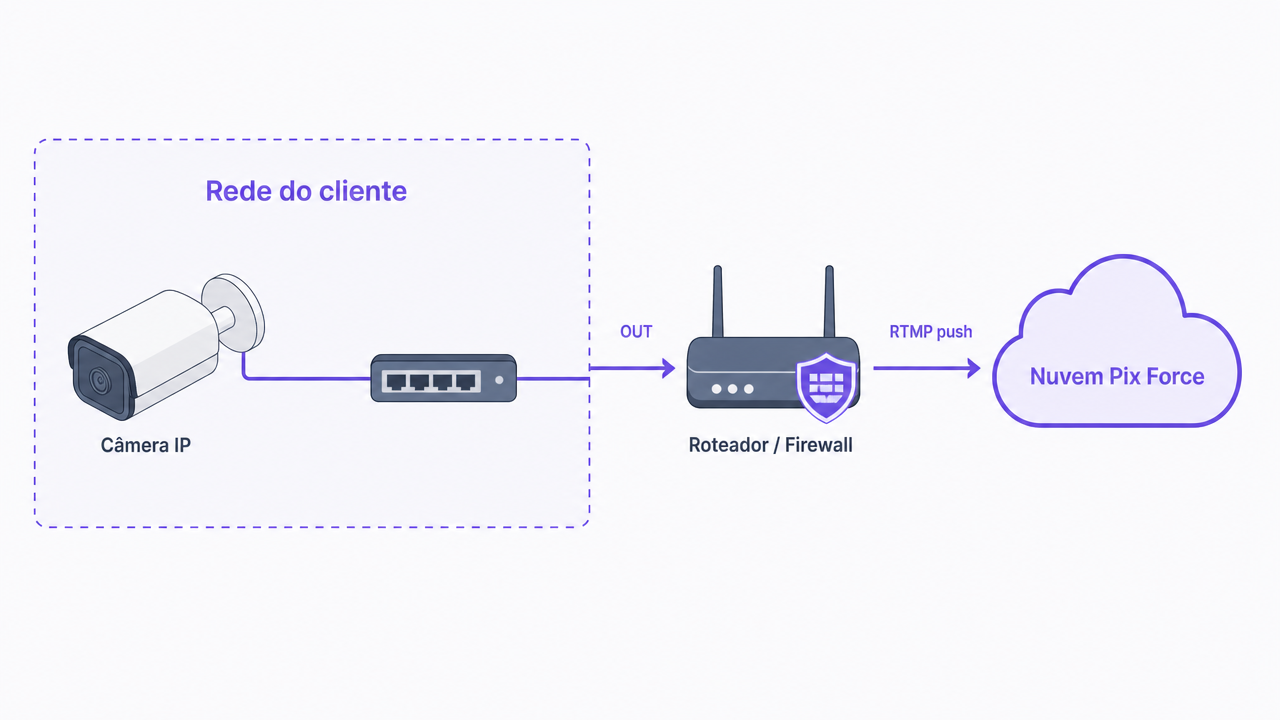
No RTMP, o equipamento é o responsável por enviar o vídeo para a nuvem da Pix Force. Se faltar energia ou internet no local, o envio é interrompido até que o serviço seja restabelecido.
Atenção: ao acessar a câmera pelo aplicativo do fabricante, a conexão acontece via nuvem do próprio fabricante. A imagem pode aparecer normalmente ali mesmo com o envio RTMP interrompido.
1. Force a reconexão na plataforma
Abra o vídeo ao vivo da câmera offline. Se a imagem rodar, foi apenas uma instabilidade momentânea: clique em Reconectar e aguarde a atualização do status para ONLINE (pode levar alguns minutos).
2. Reinicie o equipamento
Reinicie pela interface web ou retire da tomada, aguarde 10 segundos e ligue novamente. Recomendamos também habilitar o reinício automático diário, para que desconexões pontuais se resolvam sozinhas.
3. Confirme a compressão de vídeo
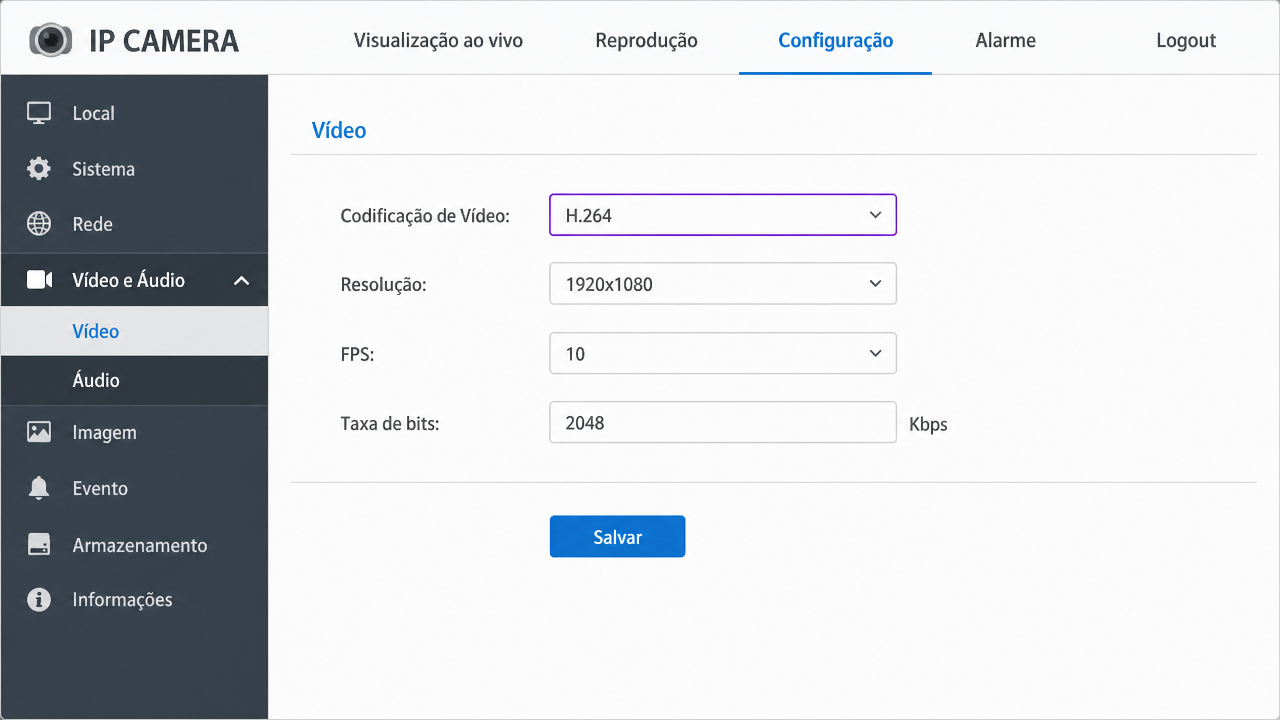
A compressão pode ser alterada automaticamente após instabilidades. Acesse as configurações de vídeo e garanta que o stream enviado esteja em H.264 (ou H.265, se o projeto usar esse perfil).
4. Verifique o firmware
Como o envio parte do equipamento, o firmware precisa estar atualizado. Identifique o modelo e a versão em uso na área Versão / Informações, consulte o site do fabricante e atualize pela interface web se houver versão mais recente. Muitos modelos permitem ativar a atualização automática.
5. Refaça a URL de publicação
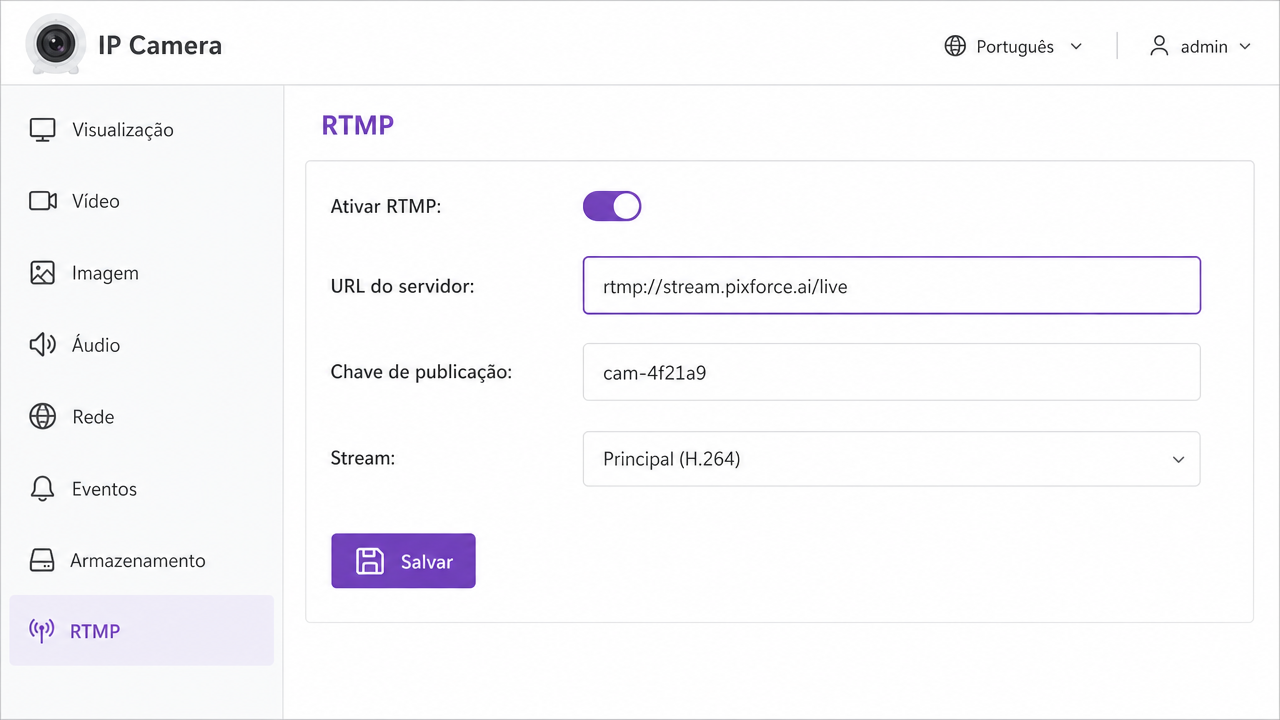
Na interface da câmera, apague a URL RTMP, salve com o campo vazio, cole a URL novamente e salve. Isso reinicia a sessão de publicação.
6. Meça a banda de upload
Faça um teste de velocidade a partir da rede local. As câmeras não devem consumir mais de 70% do upload disponível. Considere na conta:
- Quantidade de câmeras conectadas na mesma rede.
- Resolução de cada stream enviado à nuvem.
- Taxa de quadros de cada câmera (recomendado 10 fps).
7. Ajuste o DNS
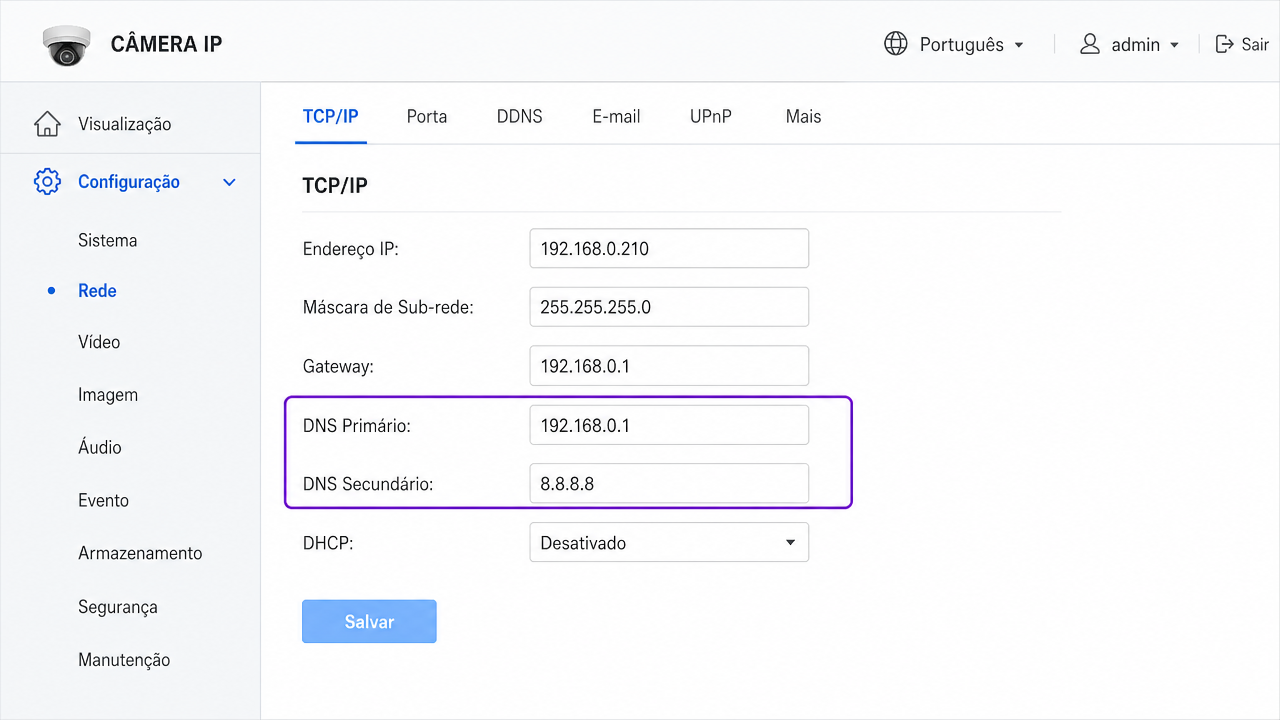
Em alguns casos a conexão não inicia por causa do DNS. Recomendamos DNS primário igual ao gateway e DNS secundário 8.8.8.8.
8. Resolva conflitos de IP
Um IP duplicado na rede impede a conexão. Verifique a faixa que o roteador distribui via DHCP (ex.: 192.168.0.100 a 192.168.0.200) e configure a câmera com um IP fora dessa faixa (ex.: 192.168.0.50 ou 192.168.0.210).
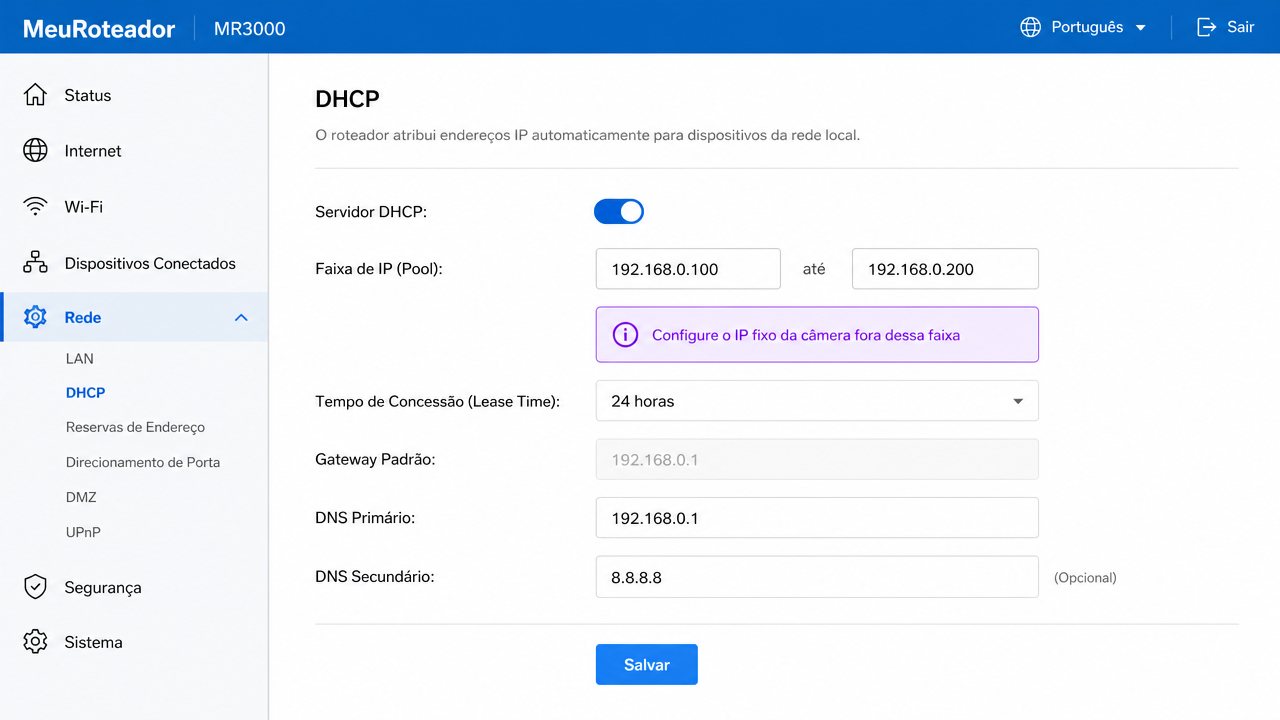
Dica: se o IP atual já estiver ocupado, ative o DHCP e reinicie o equipamento para receber outro endereço; depois volte para IP estático usando o novo valor. Ativar o DHCP não afeta a conexão RTMP — basta que a câmera tenha acesso à internet.
Artigos relacionados
Edegard Santos
Edegard Santos é Head de Produtos na Pix Force. Lidera o direcionamento dos produtos SaaS da empresa: o Safety, que torna ambientes de trabalho mais seguros, e o IDEXA, que automatiza o processamento de documentos das áreas operacionais. Tecnologia construída junto com quem usa, para salvar vidas e destravar o dia a dia da operação.
Quer ver isso aplicado na sua operação?
A Pix Force usa visão computacional nas câmeras que a sua operação já tem para identificar riscos em tempo real. Fale com um especialista e receba uma demonstração aplicada ao seu cenário.
Este material foi útil?
Sua avaliação ajuda a melhorar o conteúdo da central.
Materiais relacionados
Como conectar câmeras e DVRs à Pix Force: RTSP ou RTMP
Entenda os protocolos RTSP (pull) e RTMP (push) que levam o vídeo das suas câmeras até a nuvem da Pix Force e saiba qual escolher.
Conectividade para push RTMP: VPN IPsec ou RTMP com firewall
Compare as duas formas seguras de enviar o vídeo das câmeras à Pix Force por RTMP: firewall rígido com allowlist ou VPN IPsec site-to-site, e veja o que vem com o RTMPS.
Guia de configuração de câmeras via RTSP (modo pull)
Passo a passo para a equipe de TI liberar o acesso RTSP das câmeras à plataforma Safety: encaminhamento de porta, restrição no firewall, credenciais e parâmetros de codificação.